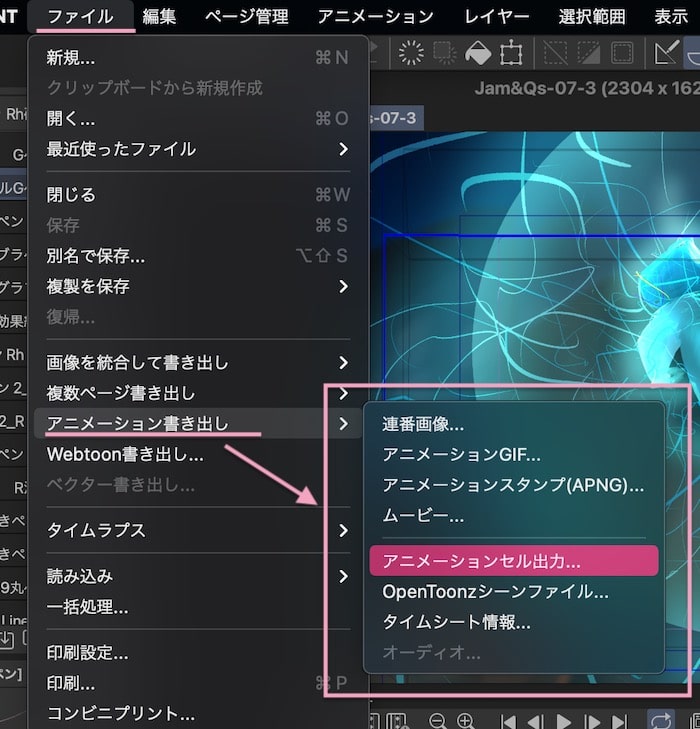
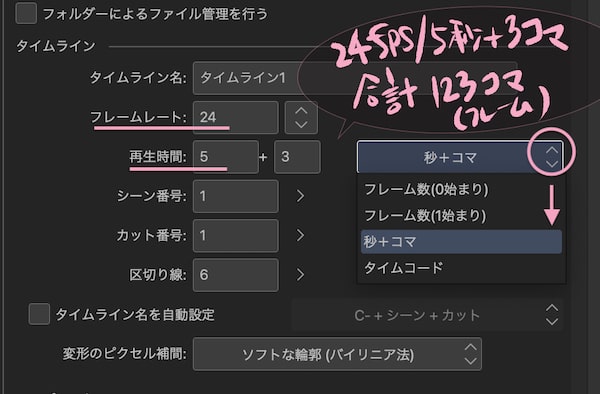
gifアニメは、色数制限(最大256色)の関係で イラストのアニメーションでの使用が多いですから ie の限界である「006秒」でも大丈夫そうです。 動画をGIFアニメに変換できるソフトもありますが この場合はフレームレートを下げて フレーム間隔を006秒以上(1667fps未満)にした方がよいでしょう。 クリスタはアニメーションを作る機能もついているのですが、プロも使う本格的なものなので複雑でわかりにくいです。 今回はクリスタの便利なアニメーション機能を、実際にアニメを作ってみて紹介していきます。 さらえみ イラストと違って クリスタのフレーム/フレーム数/秒数 proだと1秒になる。。。。 ただ、24フレーム(24コマ)までごとに分けて作り、24コマごとの動画や、または各コマを連番画像で、 全部書き出してから 他のソフトで編集する、つなげるという手もある 。 んが、 やっぱり大変
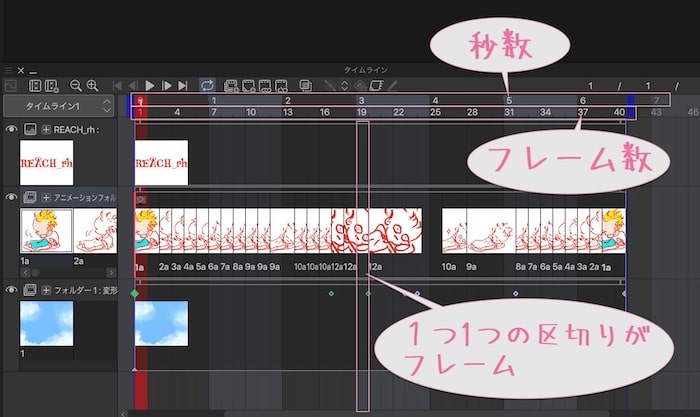
クリスタアニメーション Proとexでの違いと他ソフトとの違い Reach Rh Com
クリスタ 動く イラスト 秒数
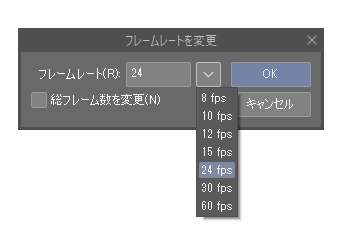
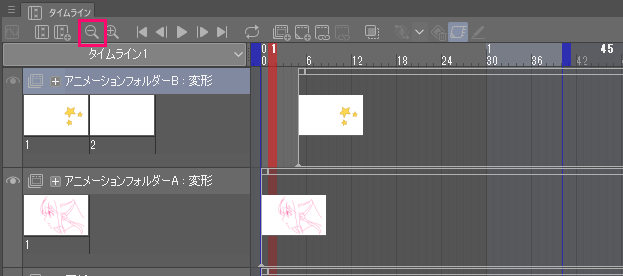
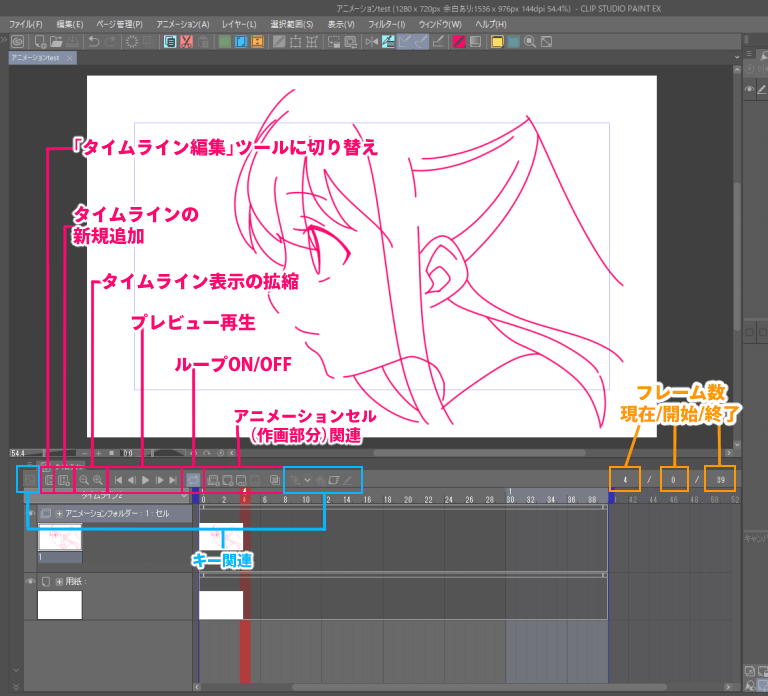
クリスタ 動く イラスト 秒数-タイムラインの左上( ️≣)をクリックして「タイムライン ️」から「フレームレートを変更」で変更できます 日本語 2 もっと見る CLIP STUDIO PAINTが無料 CLIP STUDIO PAINTが無料 お役に立ちましたか? ご活用くださり、 ありがとうございました。1枚あたりの幅は でクリックしたメモリの間隔で作られます。 2ページ目を描く時は下図のタイムラインの2のページのところをクリックするか、レイヤーのアニメーションフォルダー「2」内のレイヤーを選びます。 下図の丸で囲まれている「オニオンスキンを有効化」というボタンを押すと1ページ前(又は前後のページ)が透けて見えるので、その絵を元に少しずつ


Procreateとipadで動くlineスタンプを作ってみた フレーム 秒とフレーム数の設定 手作り大好き主婦 あぁ 暇なのに忙しい
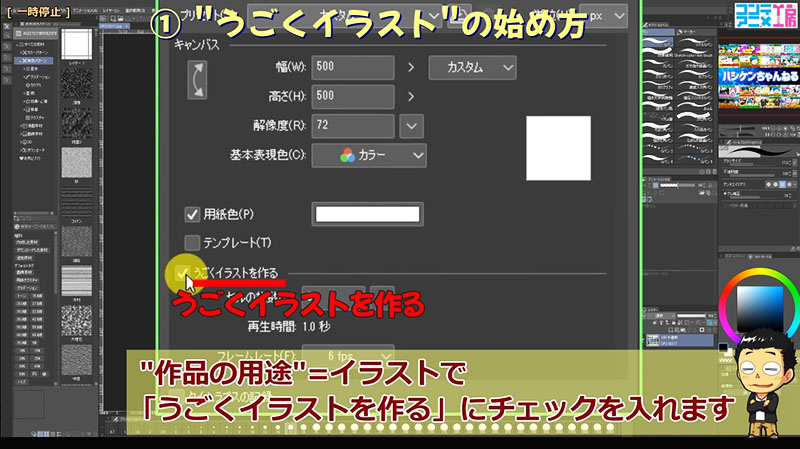
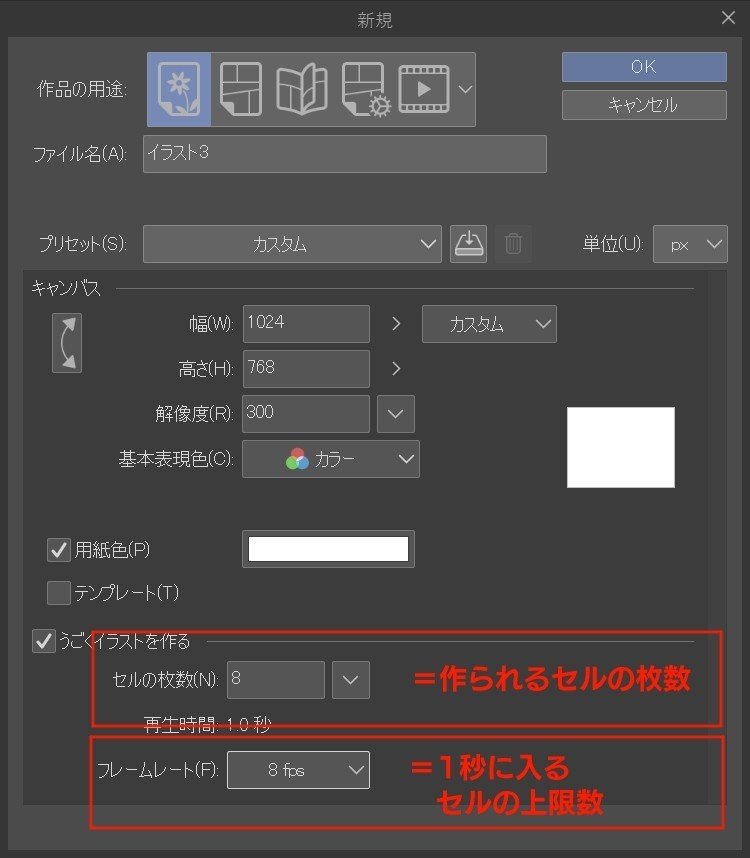
従って秒数はフレームレート8の場合は3秒 フレームレート24の場合は1秒と決まってしまいます それ以上の秒数にしたい場合はやはりexにする必要があります レイヤーをコピーで増やしたい場合は24枚以内であれば可能です それ以上はexにということになります ※次に、CLIP STUDIO PAINT (クリスタ)が起動できたら、画面左上の「ファイル」タブを開き「新規」をクリックします。 すると、以下のようなウィンドウが出現するため、作品の用途は「イラスト」を指定し、「うごくイラストを作る」のチェックボックスにチェックを入れてください。 セルの枚数は、アニメーションのコマ数のことで、動くイラスト機能では、最大24枚 1ファイルの準備 1CLIP STUDIO PAINTを起動し、ファイルメニュー→新規を選択します。 2 新規ダイアログが開きます。 ダイアログ下部にあるうごくイラストを作るにチェックを入れます。 3セルの枚数を設定します。 1秒間のうごくイラストを作るには8枚のセルが必要です。
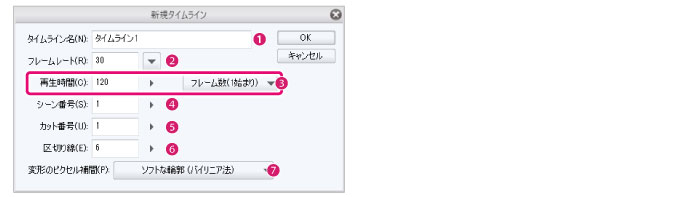
セルの枚数を減らしたい CLIPSTUDIO内の機能のうごくイラストについて教えてください。 新規作成時に枚数を24枚で指定して作ったけれど秒数が余ってしまい短くしたい場合、 どのようにしてセルを減らせば (再生時間を短くすれば)いいのでしょうか? レイヤーウィンドウで該当セルのレイヤーを削除してもTL上の秒数は減らず、困っています。 うごく印刷可能 クリスタ 動くイラスト クリスタ 動くイラスト 秒数 5タイムラインの編集 "うごくイラストを作ってみよう #5" by ClipStudioOfficial タイムラインパレットを使って、再生時間やセルを表示するタイミングを変更します。 今のままでは再生速度が速いので、再生時間が長くなるよう 再生時間: 12~18 (12~18フレーム/つまり2秒~3秒/つまり 12~18コマ) または、 フレームレート: 8 (fps) 再生時間: 16〜24 (12~24フレーム/2~3秒/ 16~24コマ) などなど、このくらいから試してみるのも良いかと思う。 クリスタEXの場合の設定例 制限はなく、長めのでもいけます フレームレート: 24 (fps) 再生時間: 48~72 (フレーム/つまり2~3秒/ 48~72コマ )
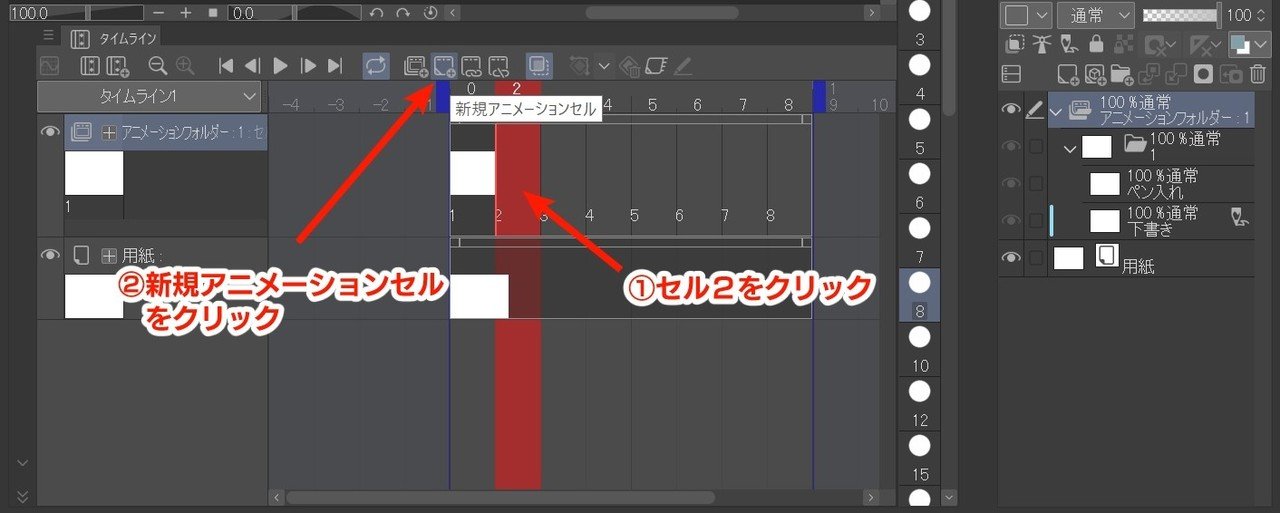
5タイムラインの編集 "うごくイラストを作ってみよう #5" by ClipStudioOfficial タイムラインパレットを使って、再生時間やセルを表示するタイミングを変更します。 今のままでは再生速度が速いので、再生時間が長くなるように変更します。タイムラインパレットの終了フレームにマウ 今までBlender関係やプログラミング関係の記事を書いていましたが、今回はCLIP STUDIO PAINTについての記事です。 検索すればタイトルにあるような機能の解説はいくらでも出て来ますし、自分も全部の機能を使いこなせている訳ではないのですが、パッと見た感じで初心者向けに書かれた記事がCLIP STUDIO PAINT Ver1100対応 1枚のイラストを、SNSで目を引く「うごくイラスト」に作り変えてみましょう! イラストの一部、たとえば口や髪、手や背景を動かすなどを動かすことで、作品ををより生き生きと見せることができます。 本講座では、アニメーションを作ったことがない人でも簡単にできる基本的なテクニックとして、キャラクターにまばたきの動きを
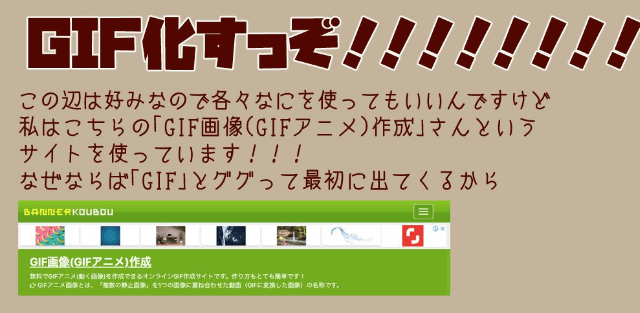
イラストたった3枚でok 超簡単まばたきgifアニメの作り方 お絵かき図鑑
2
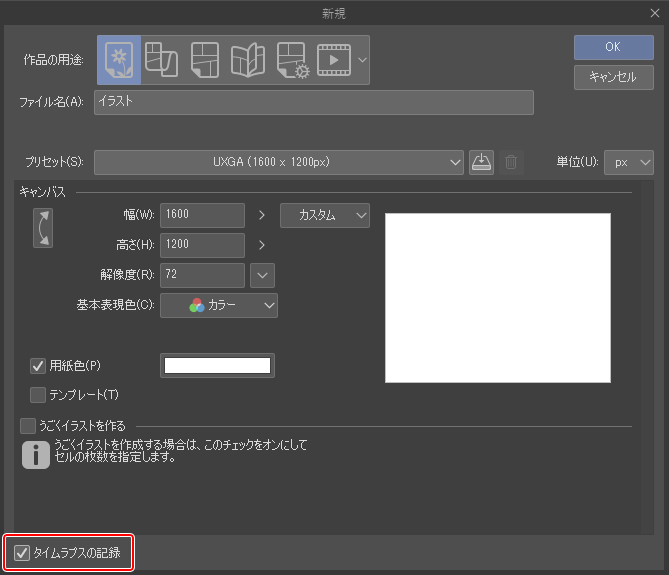
クリップスタジオペイントにおける『うごくイラスト』の始め方 ファイルメニュー⇒『新規』⇒作品の用途『イラスト』で幅や高さ・解像度を任意の数字に設定した上で、新規の下の方にある 『うごくイラストを作る』 にチェックを入れます。 ハシケン そもそも作品の用途に『アニメーション』もありますが、そっちはガチなアニメーションですw うごく合計 14 問題のある質問です by クリスタforiPad アニメーションで、全体のセルの間隔を一気に変更することはできますか? 再生してみたらセルの切り替わりが速すぎて見えないので切り替わりを遅くしたい という場合に一気にセル同士の間隔を開けたいです。 フレームレートを変更するなどの他のやり方でも構いませんが、 画面の切り替わり速度の調整方法をただし、フレームレートが「1」なので、1秒ごとに絵が表示となるので、とても遅いアニメーションになります。 フレームレートを「24」にすれば、1秒間のアニメーションになります。 フレームレートを「8」にすれば、3秒間のアニメーションになります。 上位のEX版を入手すれば、最大約125分(秒/24フレーム換算)=7500秒=フレームまで作成可能になります
Windows10 Snsにメイキング動画を投稿する タイムラプス イラスト マンガ描き方ナビ
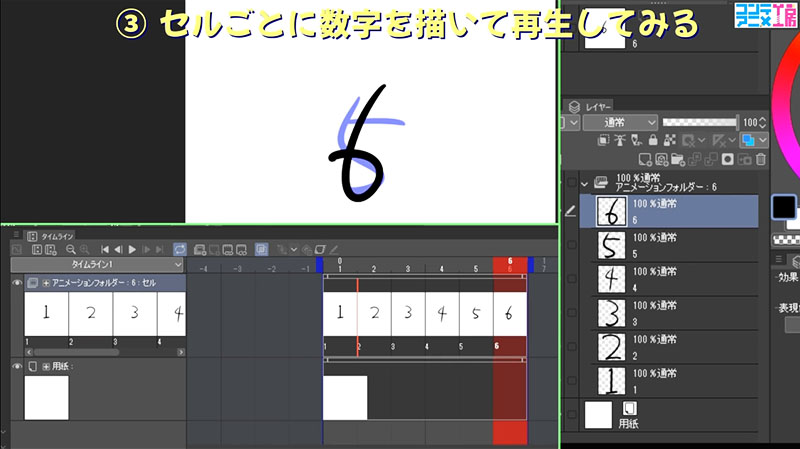
クリスタでうごくイラストを作ろう カンタンアニメーション作り方手順 コンテアニメ工房
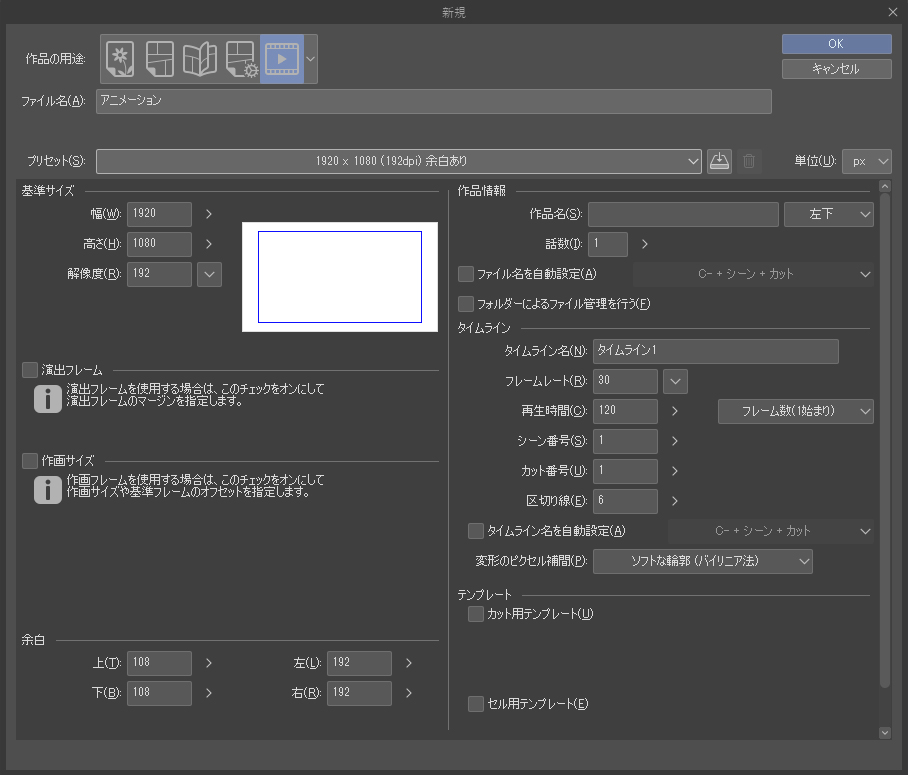
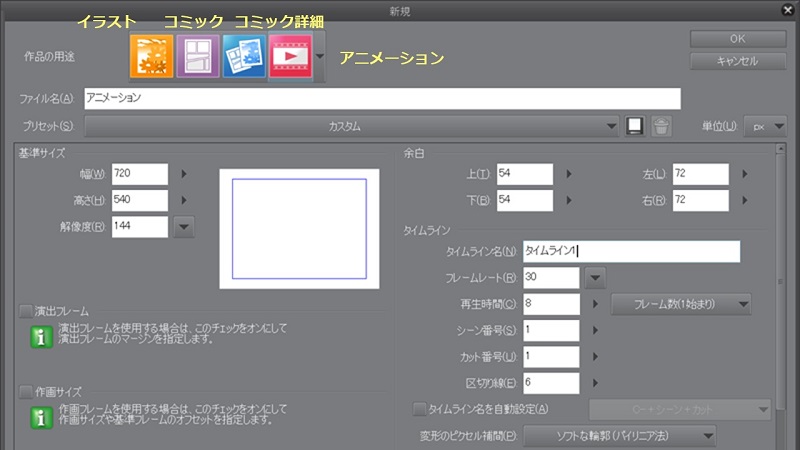
CLIP STUDIO PAINTでアニメーションを作成するには、最初に作品のキャンバスを作り、アニメーションのフレームレート(滑らかさ)、アニメーションのフレームの数(再生時間)を決めます。 ※後から変更することもできます。 ファイルメニュー→ 新規を選択して設定画面を表示します。 表示された 新規ダイアログで 作品の用途から アニメーション

Procreateとipadで動くlineスタンプを作ってみた フレーム 秒とフレーム数の設定 手作り大好き主婦 あぁ 暇なのに忙しい
クリスタアニメーション Proとexでの違いと他ソフトとの違い Reach Rh Com

ガイドライン Line Creators Market

アニメ作りに挑戦 10月 19
2

イラストたった3枚でok 超簡単まばたきgifアニメの作り方 お絵かき図鑑
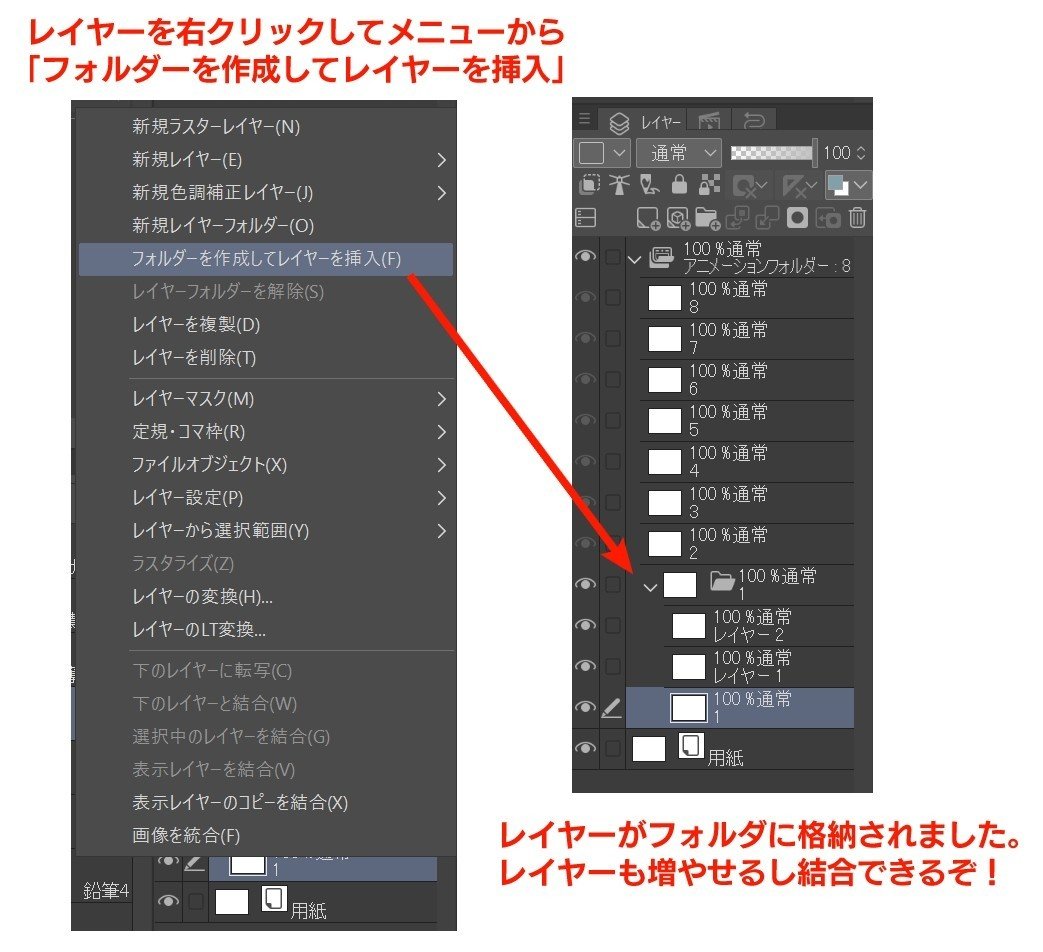
はじめて の動くイラスト 準備をしよう 餅田 Note
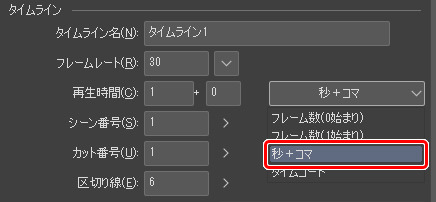
アニメーション機能の基礎知識 アニメーションの作り方 1 By Clipstudioofficial Clip Studio Tips
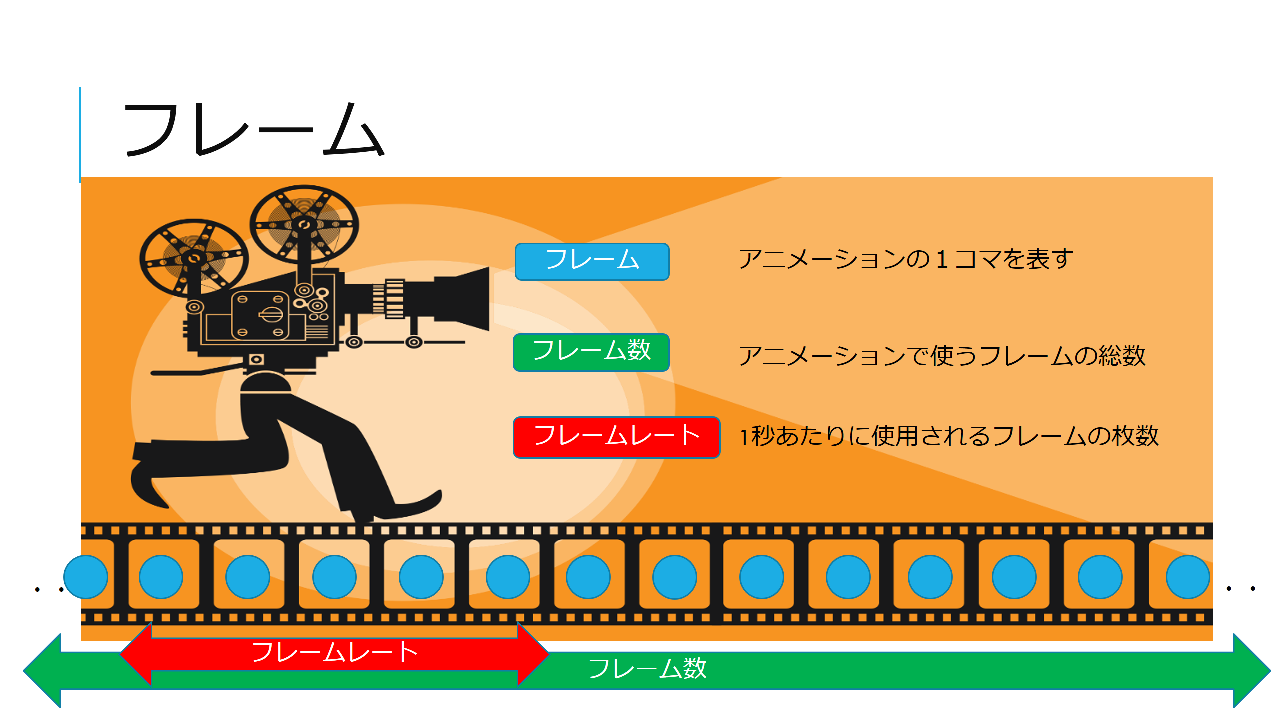
9日目 手描きアニメーションづくりの話 Rig 立命館大学情報理工学部プロジェクト団体ゲーム Cg部門
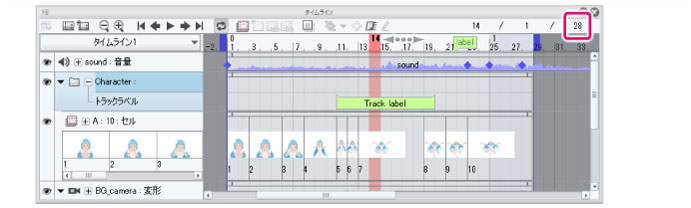
Clip Studio Paint リファレンスガイド タイムライン
1
Haseo Asshaseo Twitter

こうしくんのlineアニメーションスタンプ作り 単純な動き 基本編 こうしくんのえほん畑

ようこそアニメの世界へ クリップスタジオで簡単なgifアニメーションを作ろう コミュ障でもいいのです
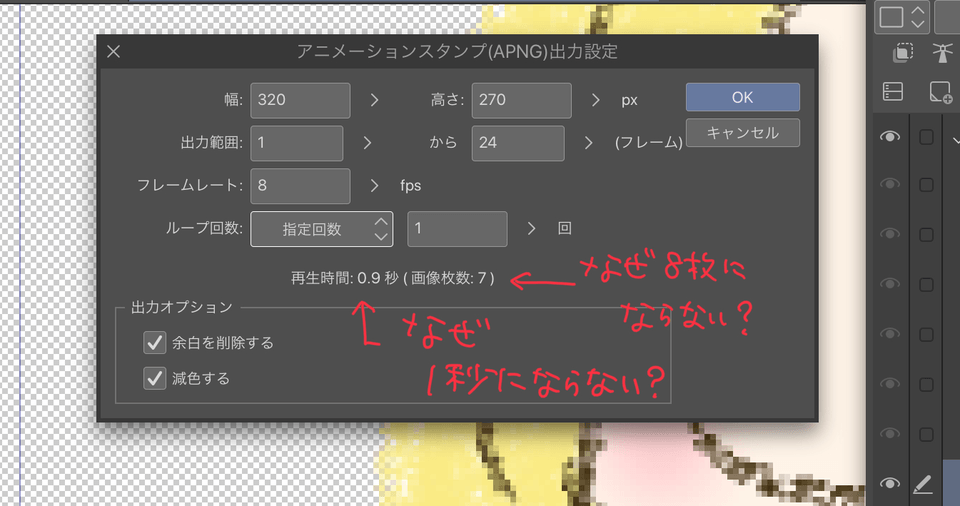
Clip Studio Proのアニメーション書き出しの再生時間について Clip Studio Ask
3

Procreateとipadで動くlineスタンプを作ってみた フレーム 秒とフレーム数の設定 手作り大好き主婦 あぁ 暇なのに忙しい

プロクリの5 Ezblog
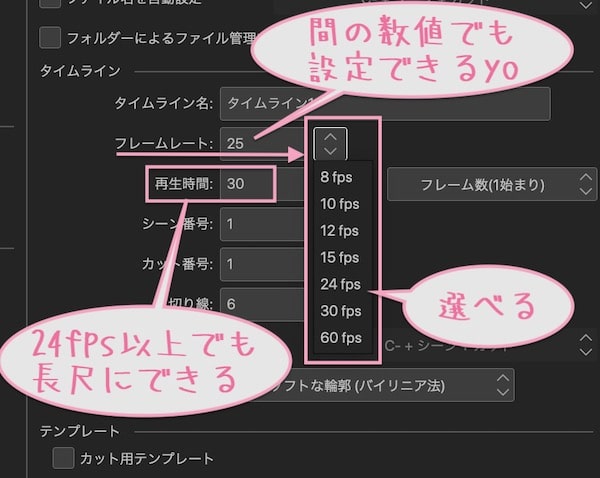
クリスタアニメーション Proとexでの違いと他ソフトとの違い Reach Rh Com
1
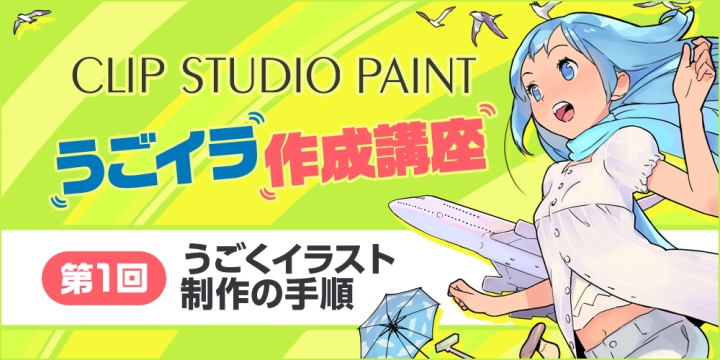
講座 Clip Studio Paintうごイラ作成講座 第1回うごくイラスト制作の手順

Procreateとipadで動くlineスタンプを作ってみた フレーム 秒とフレーム数の設定 手作り大好き主婦 あぁ 暇なのに忙しい
クリスタでうごくイラストを作ろう カンタンアニメーション作り方手順 コンテアニメ工房

Live2dで動くlineスタンプを作ってみた めぐ 日記 イラスト描いた
Live2dイラストの作り方 イラスト加工編 かげひと絵のブログ
はじめて の動くイラスト 準備をしよう 餅田 Note
クリスタフレームレートとは うごくイラストでアニメーションを作る基本 Clip Studio Paint Youtube

Clip Studio Paint Pro やお絵かきソフトで24コマより長いアニメを作る方法 Dnjiro S 9vae Blog
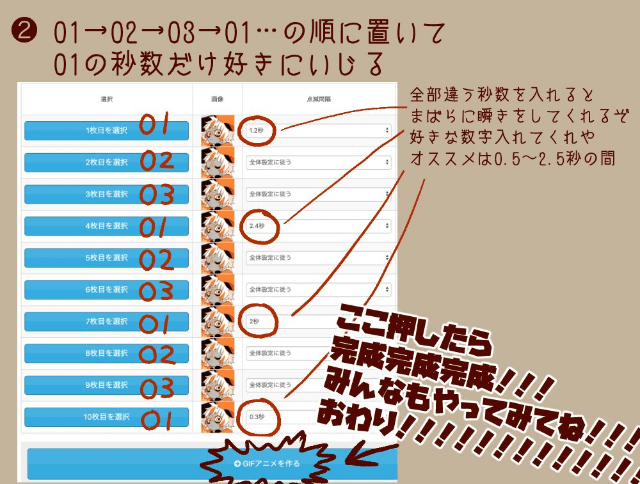
イラストたった3枚でok 超簡単まばたきgifアニメの作り方 お絵かき図鑑
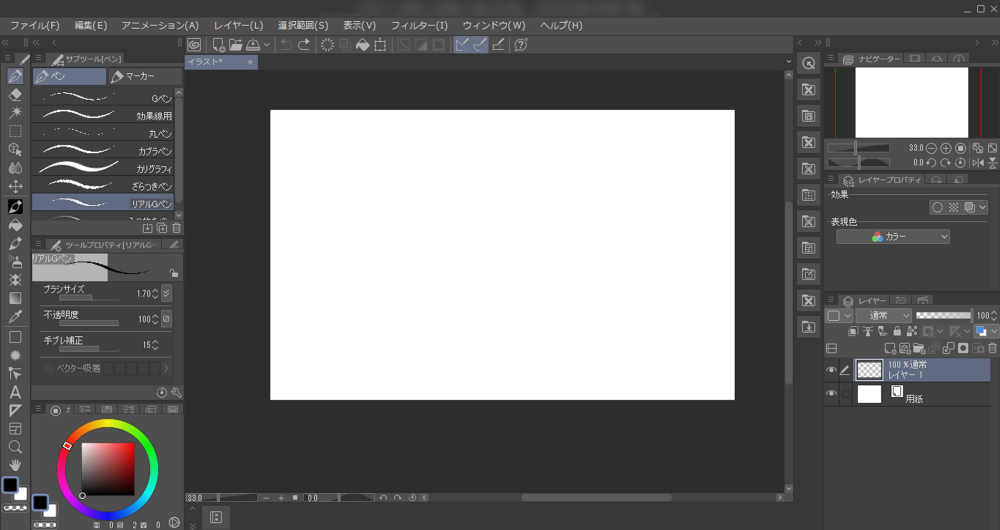
アニメ制作ソフトでクリスタを選ぶ4つのメリット 山本電卓のマンガweb
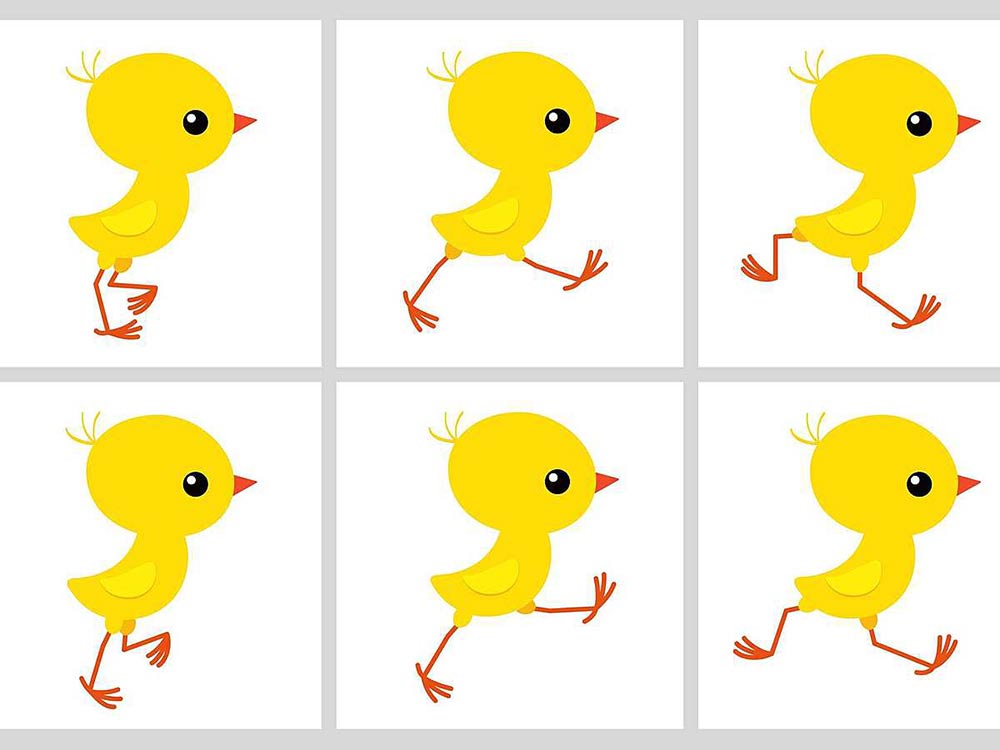
Gif ジフ アニメーションの作り方は 無料でgif作成ができるサービス10選 Ferret

Procreate Ezblog
2
Clip Studio Paintがフリーズした時の対処法 漫画アシスタントエンジョイブログ
クリスタアニメーション Proとexでの違いと他ソフトとの違い Reach Rh Com
2
クリップスタジオでのアニメーション制作のタイムライン上で セルや用紙の表示 Yahoo 知恵袋
アニメーション機能の基礎知識 アニメーションの作り方 1 By Clipstudioofficial Clip Studio Tips
きじま ななせ Nanasekizima Twitter
Ta7lb6ezedxnjm
クリスタアニメーション Proとexでの違いと他ソフトとの違い Reach Rh Com
イラストで稼ぐことも可能 クリップスタジオプロをレビュー Ict Best

Clip Studio Paint Pro やお絵かきソフトで24コマより長いアニメを作る方法 Dnjiro S 9vae Blog

ポイントは1つだけ クリップスタジオ クリスタ Proかexか ぽてまる

アニメ制作ソフトでクリスタを選ぶ4つのメリット 山本電卓のマンガweb

Procreateとipadで動くlineスタンプを作ってみた フレーム 秒とフレーム数の設定 手作り大好き主婦 あぁ 暇なのに忙しい
イラストで稼ぐことも可能 クリップスタジオプロをレビュー Ict Best
クリスタでアニメーションの作り方と使い方 長いアニメも Reach Rh Com
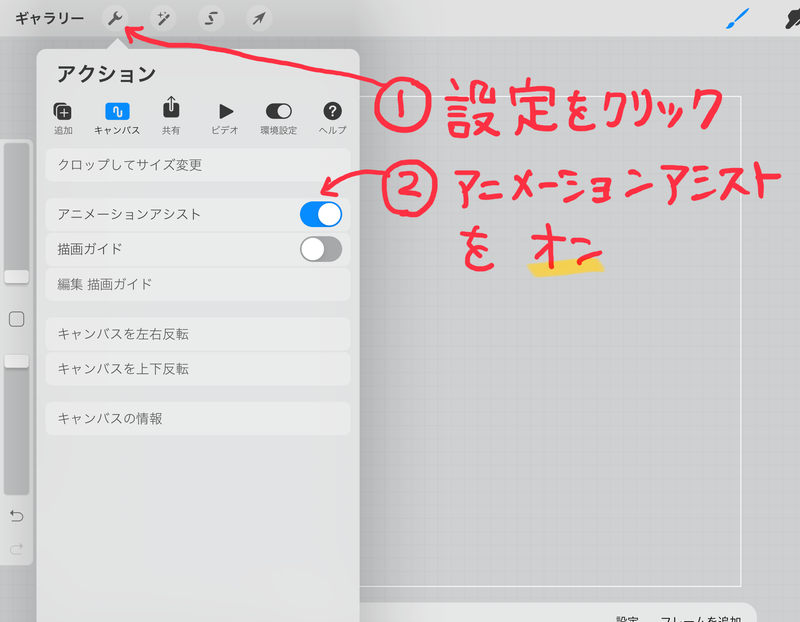
Procreateとipadで動くlineスタンプを作ってみた フレーム 秒とフレーム数の設定 手作り大好き主婦 あぁ 暇なのに忙しい
Ta7lb6ezedxnjm
Windows10 Snsにメイキング動画を投稿する タイムラプス イラスト マンガ描き方ナビ
1
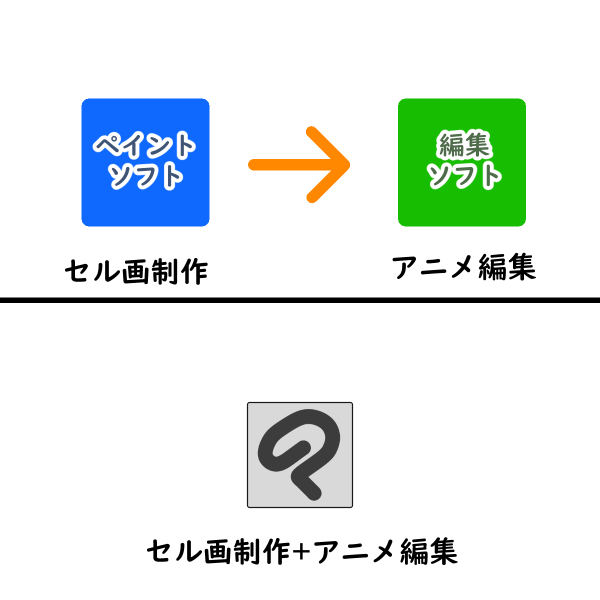
アニメ制作ソフトでクリスタを選ぶ4つのメリット 山本電卓のマンガweb

ようこそアニメの世界へ クリップスタジオで簡単なgifアニメーションを作ろう コミュ障でもいいのです
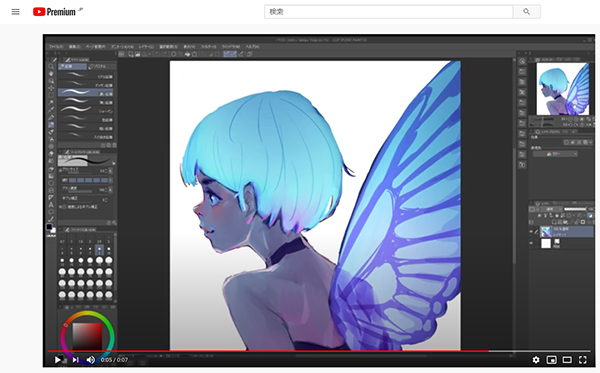
Windows10 Snsにメイキング動画を投稿する タイムラプス イラスト マンガ描き方ナビ
Clipstudioについて クリスタでラインの動くスタンプを作成して Yahoo 知恵袋
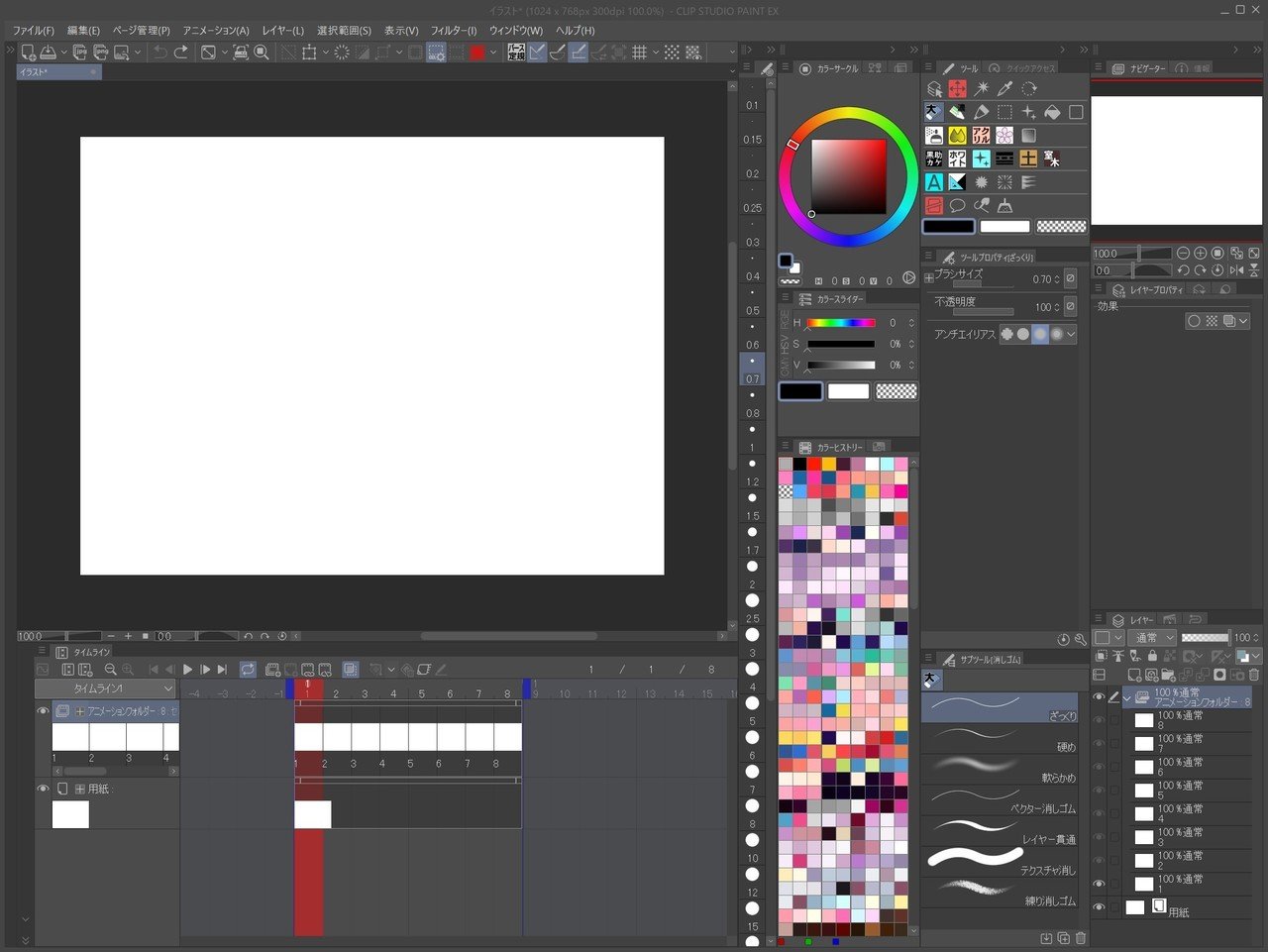
はじめて の動くイラスト 準備をしよう 餅田 Note

アニメ作りに挑戦 10月 19

アニメ制作ソフトでクリスタを選ぶ4つのメリット 山本電卓のマンガweb

Clip Studio でアニメ講座 フレームレート

ガイドライン Line Creators Market

ようこそアニメの世界へ クリップスタジオで簡単なgifアニメーションを作ろう コミュ障でもいいのです
Clip Studio Paint Pro やお絵かきソフトで24コマより長いアニメを作る方法 Dnjiro S 9vae Blog
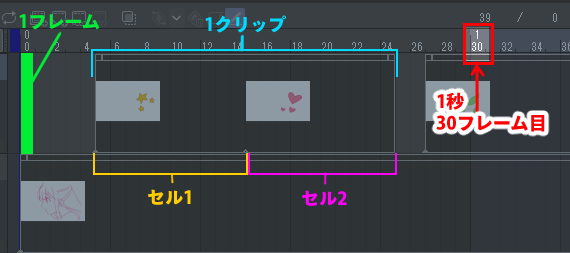
Ta7lb6ezedxnjm

ガイドライン Line Creators Market
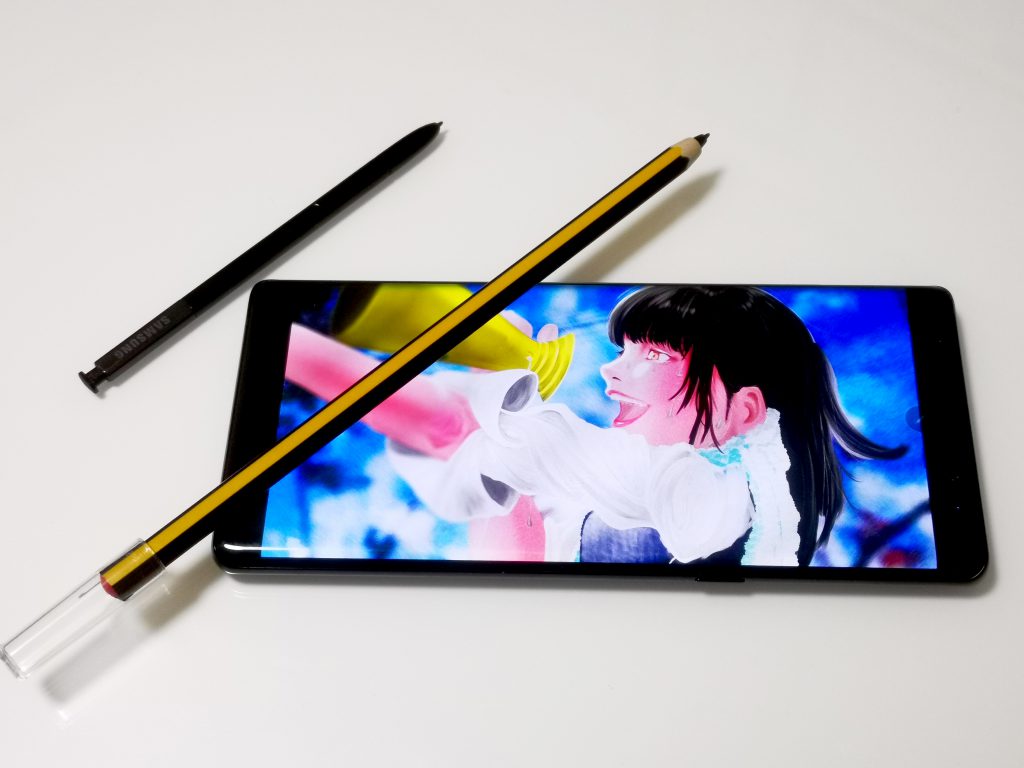
クリスタ Galaxyにclip Studioがやってきたので本気で絵描いてみた じゃんぱら 店員に聞け お役立ちコラム
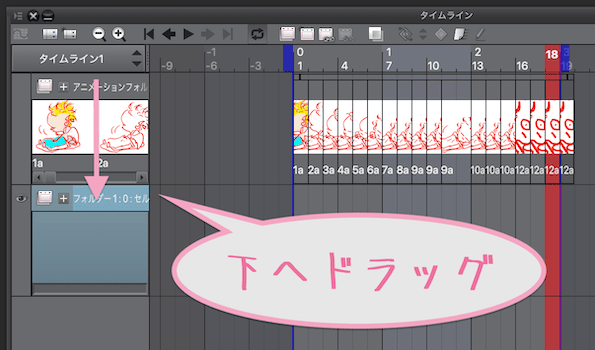
クリスタでアニメーションの作り方と使い方 長いアニメも Reach Rh Com
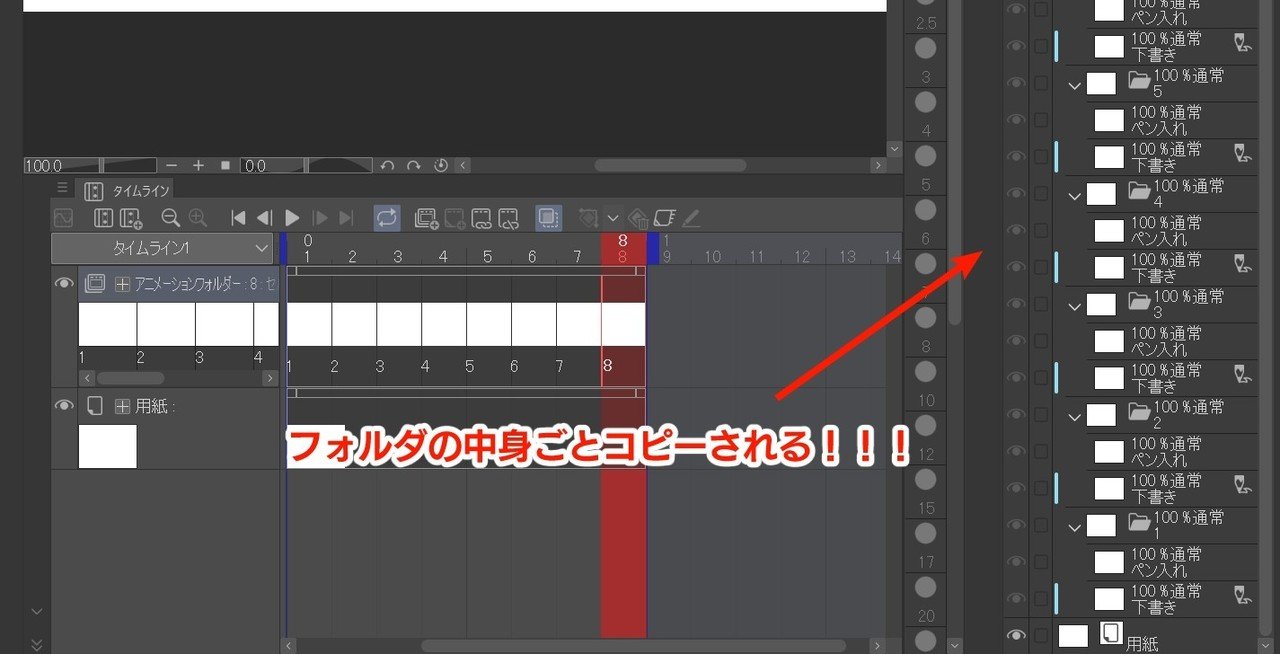
はじめて の動くイラスト 準備をしよう 餅田 Note

Clip Studio Paint Pro 簡単なアニメーションgifを作ってみた 眠いけど頑張る
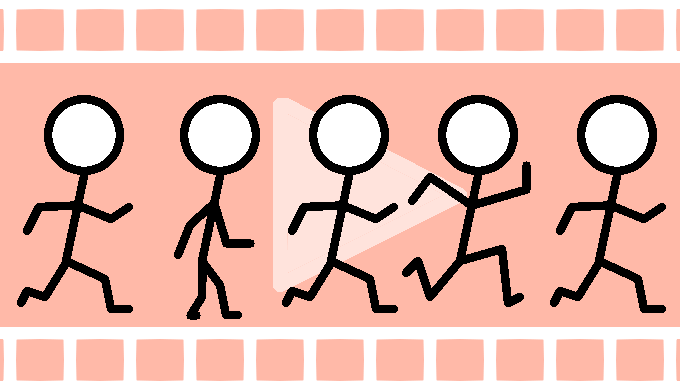
アニメ制作ソフトでクリスタを選ぶ4つのメリット 山本電卓のマンガweb
イラストで稼ぐことも可能 クリップスタジオプロをレビュー Ict Best

ようこそアニメの世界へ クリップスタジオで簡単なgifアニメーションを作ろう コミュ障でもいいのです

こうしくんのlineアニメーションスタンプ作り 単純な動き 基本編 こうしくんのえほん畑

Clip Studio Paint Pro やお絵かきソフトで24コマより長いアニメを作る方法 Dnjiro S 9vae Blog
Procreateとipadで動くlineスタンプを作ってみた フレーム 秒とフレーム数の設定 手作り大好き主婦 あぁ 暇なのに忙しい

承認 リリース パソコンとクリスタがあれば動くスタンプがつくれるぞ 漫画家ムサシのブログ
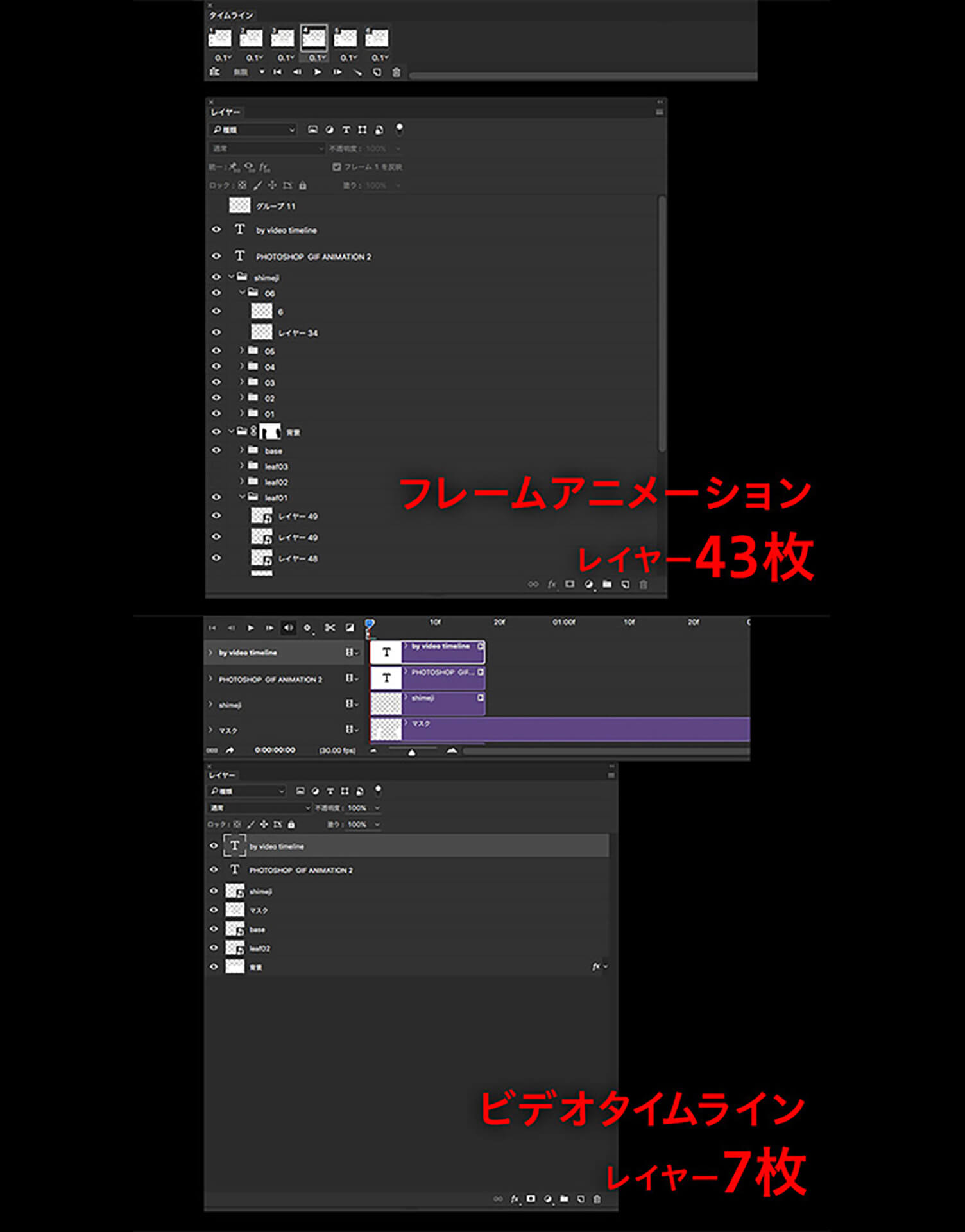
Photoshopでここまでできる ビデオタイムラインのアニメーション Boel Inc ブランディング デザインファーム

年01月の記事 デ ジ キャラット2 モノリスグラフ

Clip Studio Paint Pro やお絵かきソフトで24コマより長いアニメを作る方法 Dnjiro S 9vae Blog
はじめて の動くイラスト 準備をしよう 餅田 Note
30秒ドローイングは必要 メリット デメリットと効果的な練習方法を紹介 イラスト 漫画 マンガ 教室 Egaco エガコ

Amazon Clip Studio Paint Pro Pcソフト Pcソフト

はじめて の動くイラスト 準備をしよう 餅田 Note

イラストたった3枚でok 超簡単まばたきgifアニメの作り方 お絵かき図鑑
イラストを動かそう Live2d入門講座 お絵かき講座パルミー

ガイドライン Line Creators Market
Clip Studio Paint リファレンスガイド タイムライン
Ta7lb6ezedxnjm

Live2dで動くlineスタンプを作ってみた めぐ 日記 イラスト描いた

アニメ制作ソフトでクリスタを選ぶ4つのメリット 山本電卓のマンガweb

アニメ制作ソフトでクリスタを選ぶ4つのメリット 山本電卓のマンガweb
2
Ta7lb6ezedxnjm

イラストから動くlineスタンプアニメを簡単に作る方法 Qiita
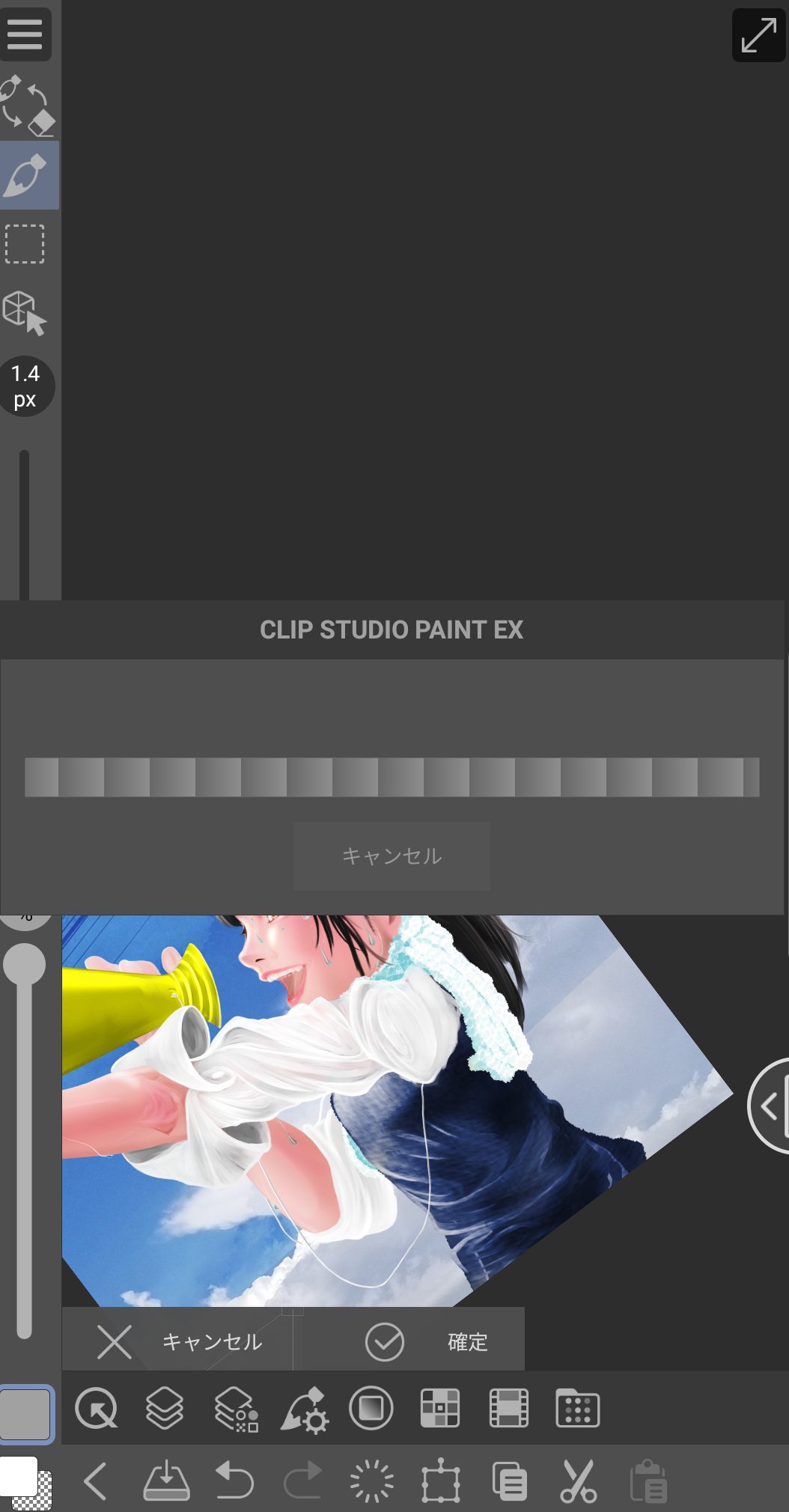
クリスタ Galaxyにclip Studioがやってきたので本気で絵描いてみた じゃんぱら 店員に聞け お役立ちコラム
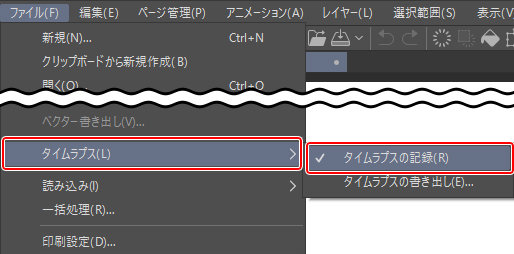
Windows10 Snsにメイキング動画を投稿する タイムラプス イラスト マンガ描き方ナビ

基礎練習 クロッキーのやり方を解説 デジタルでの方法や上達のコツを紹介 キョウトキノート
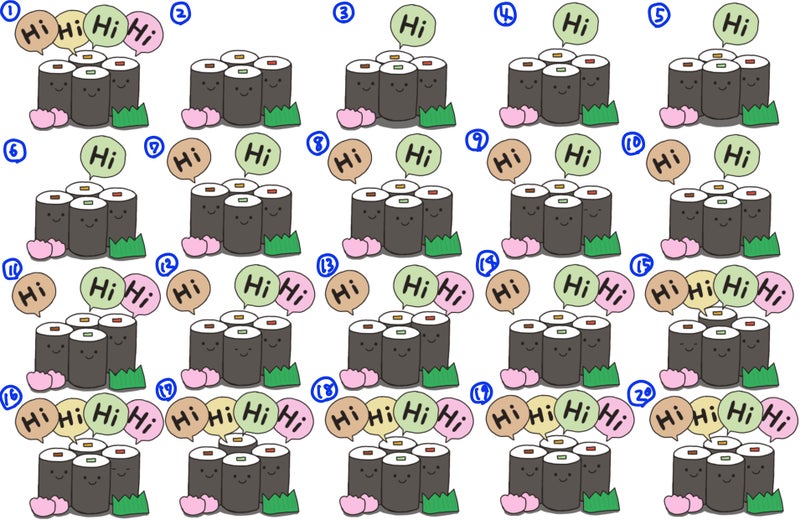
Procreateとipadで動くlineスタンプを作ってみた フレーム 秒とフレーム数の設定 手作り大好き主婦 あぁ 暇なのに忙しい
クリスタでうごくイラストを作ろう カンタンアニメーション作り方手順 コンテアニメ工房
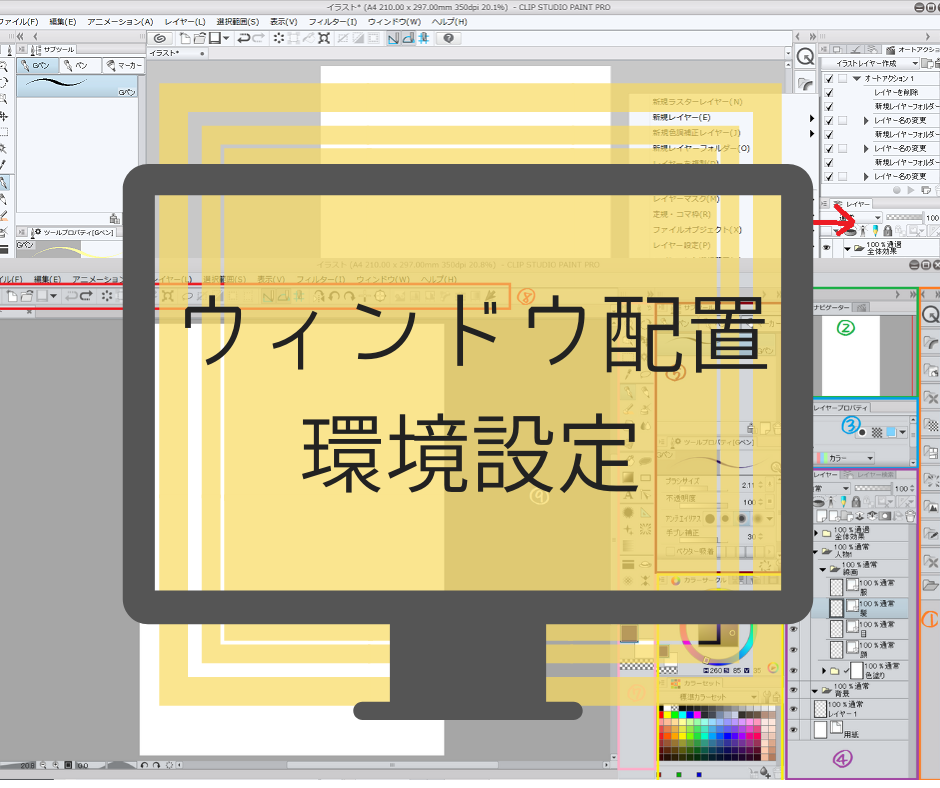
クリスタ おすすめのウィンドウ配置設定 環境設定 ツール 和波の創作活動ブログ Xxfiction


0 件のコメント:
コメントを投稿